Login e Acesso ao Sistema
Esta é a tela inicial onde você se identifica para acessar sua área de trabalho no Tykyra.
📸 Clique para ver a tela de Login
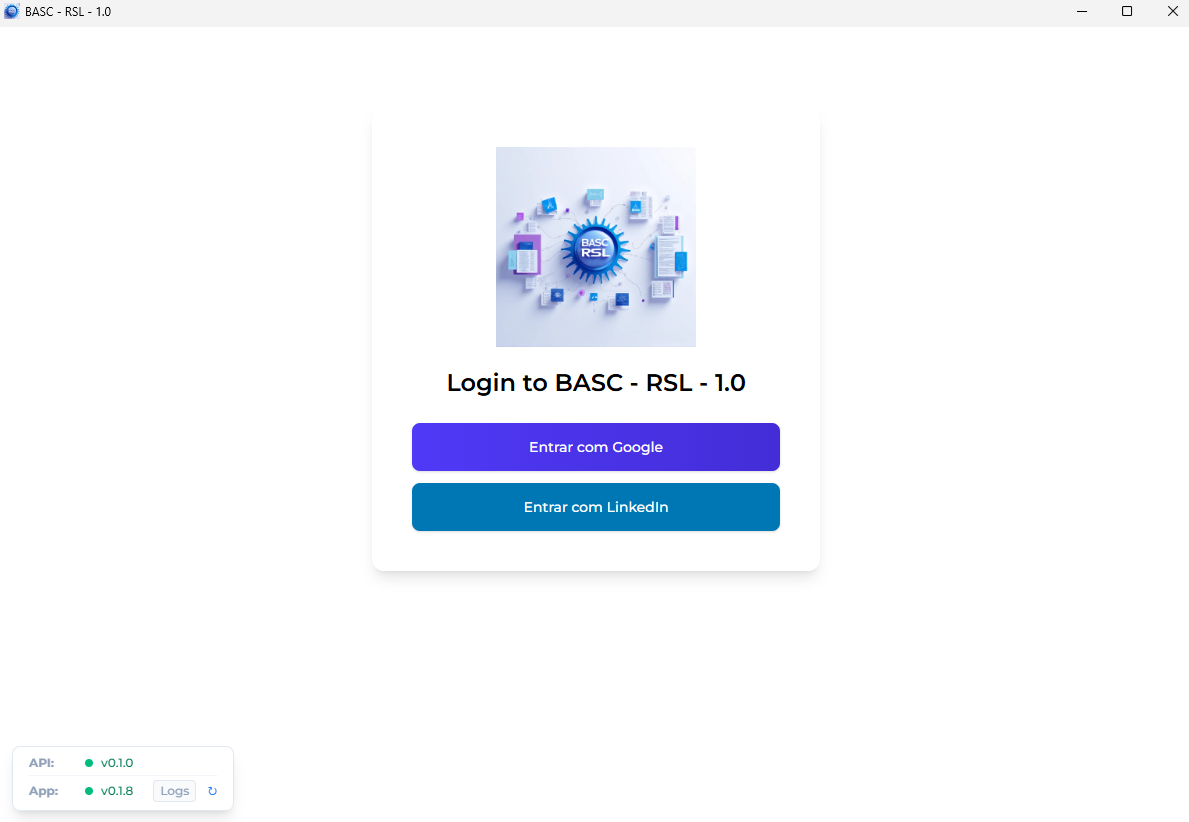
O que você pode fazer nesta tela?
Aqui você realiza sua autenticação, garantindo que suas pesquisas e dados estejam protegidos e vinculados à sua conta. O Tykyra não usa e-mail e senha próprios — o acesso é feito por login social, com uma conta que você já possui.
Como entrar
Você tem duas opções de login, sempre por conta social (não existe cadastro de e-mail e senha no Tykyra):
| Elemento | O que é / Para que serve | Observações Importantes |
|---|---|---|
| Botão "Entrar com Google" | Permite entrar usando uma conta Google existente. | Agiliza o acesso sem precisar criar ou memorizar senha. |
| Botão "Entrar com LinkedIn" | Permite entrar usando uma conta LinkedIn existente. | Alternativa ao Google; útil se você usa o LinkedIn no dia a dia profissional/acadêmico. |
Ao clicar em qualquer um dos dois botões, o aplicativo abre o seu navegador padrão para você autenticar com a conta Google ou LinkedIn. Depois de confirmar a autenticação no navegador, você é trazido de volta automaticamente para o Tykyra, já logado.
- Dica: se o navegador não abrir ou a janela de autenticação não aparecer, verifique se o seu navegador padrão está funcionando e tente clicar no botão novamente.
Termos de Uso e Política de Privacidade (aceite obrigatório)
Antes de usar o aplicativo, é preciso ler e aceitar os Termos de Uso e a Política de Privacidade. Isso acontece:
- Na primeira vez que você usa o Tykyra neste computador; ou
- Sempre que os Termos de Uso forem atualizados para uma nova versão — mesmo que você já tenha aceitado uma versão anterior.
Quando isso ocorre, aparece um aviso com dois botões para abrir, no navegador, o texto completo dos Termos de Uso e da Política de Privacidade. Depois de ler:
- "Eu Concordo": registra seu aceite e libera o uso do aplicativo.
- "Eu Discordo": o aplicativo é encerrado, pois não é possível usar o Tykyra sem aceitar os Termos de Uso e a Política de Privacidade.
Details
📸 Ver aviso de Termos de Uso
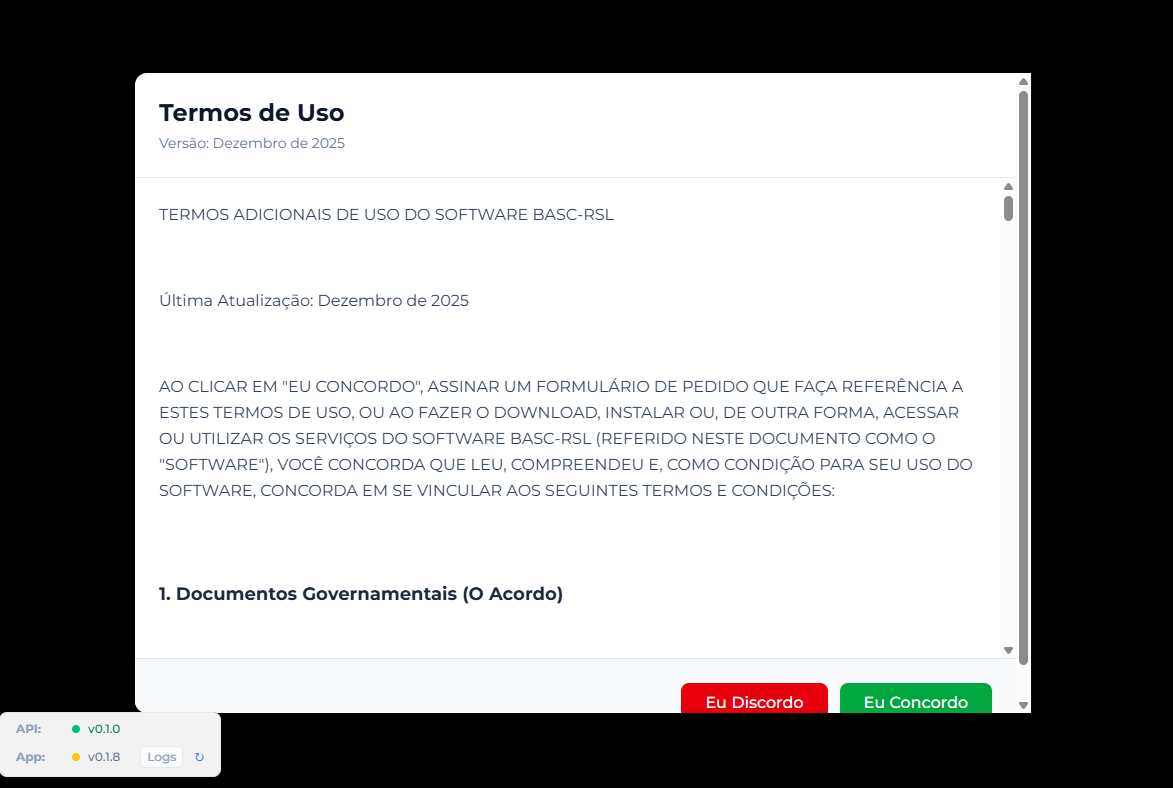
- Por que pediram para aceitar de novo? Se você já tinha aceitado os termos antes e o aviso voltou a aparecer, normalmente é porque o conteúdo dos Termos de Uso ou da Política de Privacidade foi atualizado. Não é um erro — é só ler e confirmar novamente.
Sessão e logout automático
Por segurança — pensando inclusive em quem usa o Tykyra em um computador compartilhado (por exemplo, em um laboratório ou biblioteca) — o aplicativo não mantém você logado automaticamente entre uma sessão e outra.
- O que isso significa na prática: sempre que você fechar o Tykyra e abrir de novo, será necessário fazer login outra vez (clicando em "Entrar com Google" ou "Entrar com LinkedIn").
- Isso é esperado, não é um erro. Seus dados e pesquisas continuam salvos; apenas o acesso precisa ser confirmado novamente a cada abertura do aplicativo.
Cenários de Erro e Estados Especiais
Servidor Indisponível
Details
📸 Ver imagem de erro
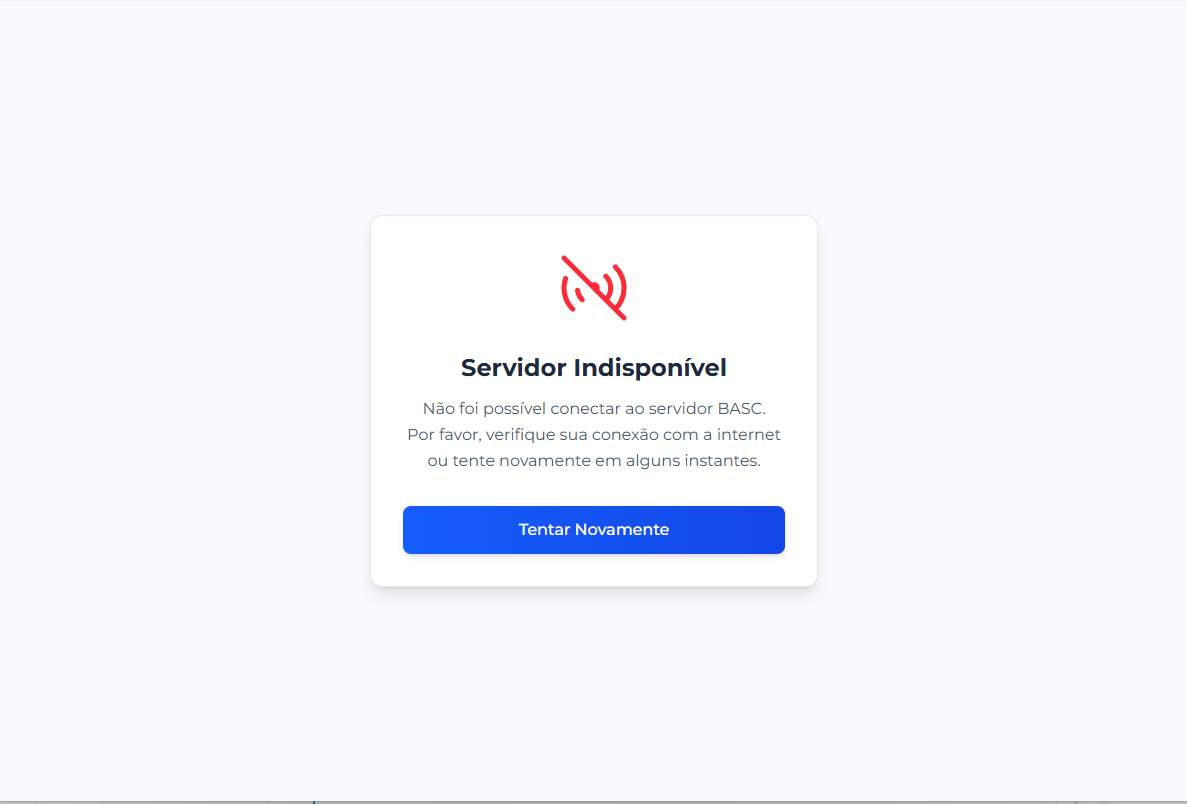
Se o aplicativo não conseguir se comunicar com o servidor do Tykyra, em vez da tela de login aparece o aviso "Servidor Indisponível", com o botão "Tentar Novamente".
- O que fazer: verifique sua conexão com a internet e clique em "Tentar Novamente". Se o problema persistir por vários minutos, aguarde um pouco e tente de novo — pode ser uma instabilidade temporária do servidor.
Tela de Carregamento (Loading)
Details
📸 Ver imagem de carregamento
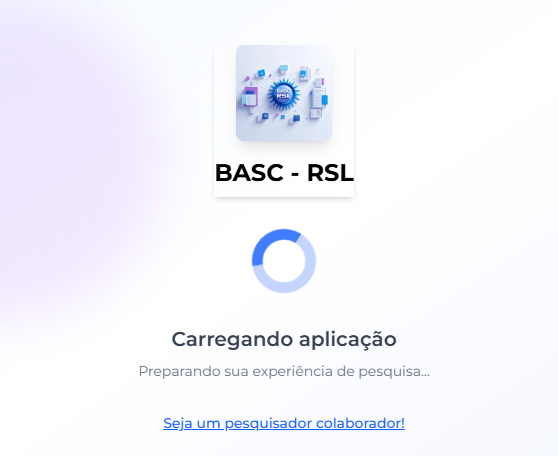
Ao abrir o aplicativo, e também depois de clicar em "Entrar com Google" ou "Entrar com LinkedIn", você verá uma breve animação de carregamento enquanto o Tykyra prepara sua sessão.
Erro ao fazer login
Se a autenticação falhar (por exemplo, você cancelou o login no navegador ou houve uma instabilidade de conexão), o aplicativo mostra uma mensagem de erro na própria tela de login, do tipo "Não foi possível concluir o login", junto com uma dica para verificar sua conexão com a internet e se o servidor está disponível.
- O que fazer: confira sua internet e clique novamente em "Entrar com Google" ou "Entrar com LinkedIn".
Comportamentos Automáticos
Auto-atualização do App
Sempre que você abre o Tykyra, o sistema verifica automaticamente se existe uma versão mais recente disponível.
- Importante: não feche o app durante o processo de atualização.
Fluxo de Passos
- Ação: clique em "Entrar com Google" ou "Entrar com LinkedIn".
- Interação: confirme a autenticação no navegador que abrir; na primeira vez (ou quando os termos mudarem), leia e aceite os Termos de Uso e a Política de Privacidade.
- Resultado: você terá acesso ao seu Painel de Pesquisas.
Pendências de documentação
- Print atualizado mostrando os dois botões de login (Google e LinkedIn) lado a lado na tela inicial — a imagem
3-login.pngreferenciada acima pode estar desatualizada em relação ao layout atual.