Painel de Minhas Pesquisas
Este é o seu centro de comando, onde todos os seus projetos de revisão sistemática ficam organizados. Ao abrir o Tykyra, você sempre é direcionado para esta tela.
📸 Ver Screenshot do Painel Principal
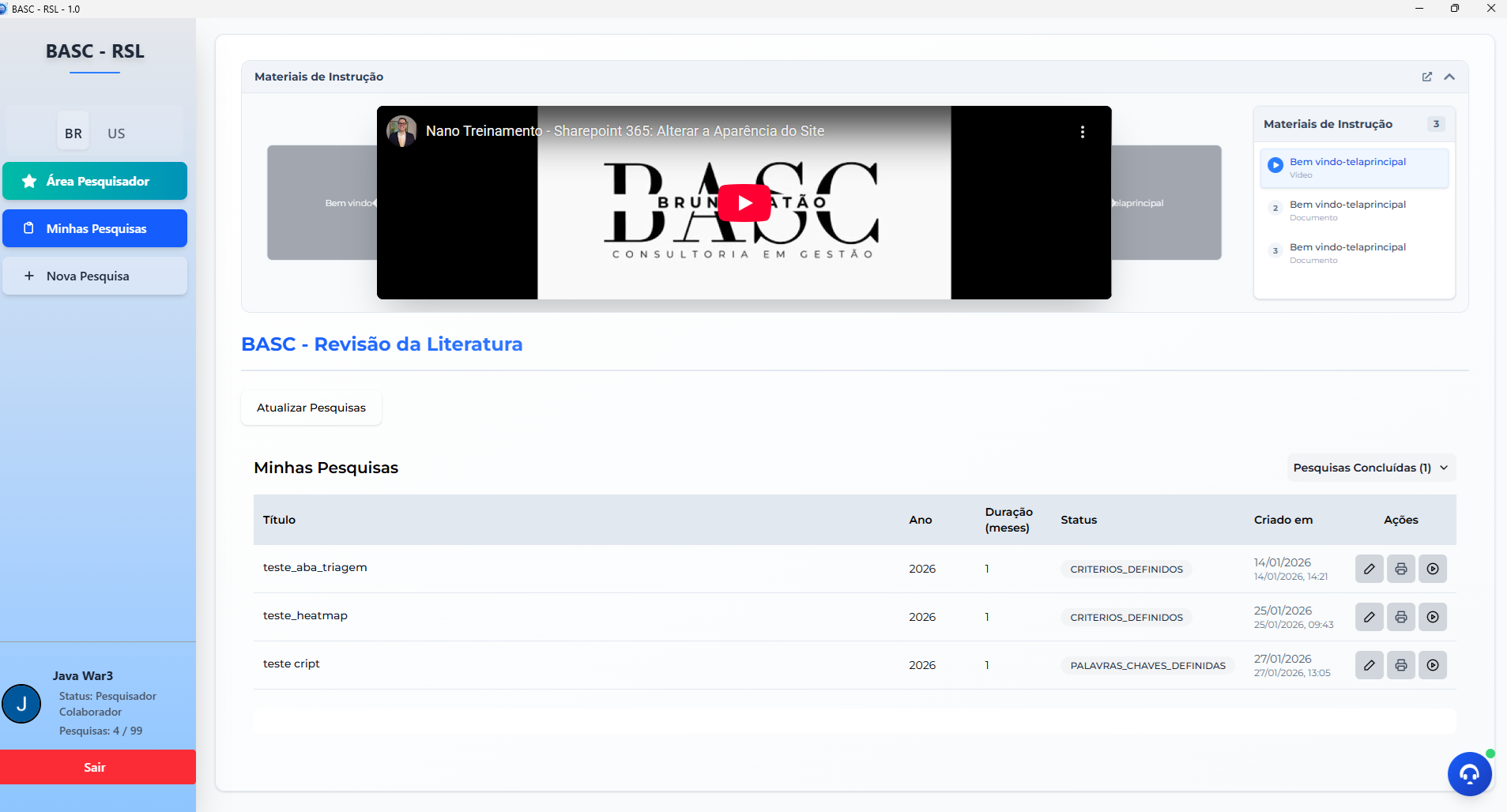
O que você pode fazer nesta tela?
- Criar um novo projeto de revisão sistemática.
- Continuar de onde parou em uma pesquisa já em andamento.
- Ver o status atual de cada projeto (em qual etapa ele está).
- Exportar uma pesquisa para os formatos
.basc, JSON ou PDF. - Importar uma pesquisa a partir de um arquivo
.basc(para restaurar um projeto ou receber de um colaborador). - Identificar pesquisas bloqueadas pelo seu plano e entender o motivo.
Elementos da Interface
| Elemento | O que é / Para que serve | Observações Importantes |
|---|---|---|
| Cabeçalho "Minhas Pesquisas" | Título da tela. | Ao lado ficam os botões de ação globais: Atualizar, Importar BASC e Exportar Selecionadas. |
| Botão "Atualizar" | Recarrega a lista de pesquisas do servidor. | Use se a lista parecer desatualizada ou se outra sessão estiver aberta em paralelo. |
| Botão "+ Nova" | Abre o formulário de Criar Pesquisa. | Bloqueado se você atingiu o limite de pesquisas do seu plano. |
| Tabela de pesquisas ativas | Exibe projetos em andamento com: checkbox, título + objetivo, ano, duração, status (badge colorido), data de criação e ações. | Ordenada da mais antiga para a mais recente — veja a seção Por que essa ordem?. |
| Coluna Status | Badge colorido indicando a etapa atual da pesquisa (ex: "Criada", "Busca Realizada", "Triagem"). | Ajuda a identificar rapidamente qual projeto precisa de atenção. |
| Botão "Editar" | Abre o formulário de edição da pesquisa. | Pode estar desabilitado dependendo do plano e do status — veja Criar / Editar Pesquisa. |
| Botão "Continuar" | Retoma o fluxo da pesquisa na etapa atual. | Sempre disponível, mesmo em pesquisas bloqueadas pelo plano (para exportar os dados). |
| Menu de Exportar (ações) | Opções por pesquisa: exportar como .basc, JSON ou PDF. | Exportar está disponível mesmo para pesquisas bloqueadas pelo plano (você pode salvar seus dados). |
| Seção "Pesquisas Concluídas" | Lista colapsável com projetos já finalizados. | Clique no cabeçalho para expandir ou recolher. |
| Cadeado 🔒 nas pesquisas bloqueadas | Overlay visual sobre projetos que estão bloqueados pelo seu plano atual. | Veja a seção Pesquisas Bloqueadas pelo Plano. |
Cenários de Erro e Estados Especiais
Pesquisas Bloqueadas pelo Plano
📸 Ver pesquisas com cadeado de bloqueio

Se você vê pesquisas com um ícone de cadeado (🔒) e aparência desbotada, elas estão bloqueadas pelo seu plano atual.
Por que isso acontece?
Cada plano permite um número máximo de pesquisas ativas. No plano gratuito, o limite é de 1 pesquisa. Quando você tem mais de uma pesquisa criada, o sistema mantém desbloqueada apenas a mais antiga (a que aparece no topo da lista) e bloqueia as demais.
O que você ainda pode fazer com uma pesquisa bloqueada?
- Exportar os dados dela (formatos
.basc, JSON ou PDF) — seus dados nunca ficam presos. - Ver o status e as informações do projeto.
O que você NÃO pode fazer:
- Continuar o fluxo de trabalho (coleta, triagem, etc.) de uma pesquisa bloqueada.
- Editar as configurações de uma pesquisa bloqueada.
Como desbloquear: faça upgrade para um plano que suporte mais pesquisas simultâneas. Consulte a página de Planos e Perfis.
Limite de Projetos Atingido (botão "+ Nova" bloqueado)
Caso o limite do plano seja atingido, o botão "+ Nova" aparecerá desabilitado. Você não poderá criar novas pesquisas até que o número de pesquisas ativas fique abaixo do limite (arquivando uma pesquisa ou fazendo upgrade).
Falha ao Carregar a Lista
Se a lista não aparecer, o app pode estar com problemas de conexão com o servidor.
- Ação: Clique no botão "Atualizar" no cabeçalho da tela. Se o problema persistir, verifique sua conexão com a internet.
Importar e Exportar Pesquisas (arquivo .basc)
O formato .basc é o formato nativo do Tykyra para portabilidade de pesquisas. Ele contém todos os dados do projeto — protocolo, configurações, resultados coletados, decisões de triagem — em um único arquivo.
Como exportar uma pesquisa
📸 Ver opções de exportação por pesquisa

- Na tabela de pesquisas, localize a pesquisa que deseja exportar.
- Clique no ícone de ações (ou no botão "Exportar") na linha da pesquisa.
- Escolha o formato:
.basc— arquivo completo para reimportar no Tykyra (recomendado para backup e compartilhamento).- JSON — dados estruturados para uso em outras ferramentas.
- PDF — relatório imprimível.
- O arquivo será salvo na pasta padrão de Downloads do seu computador.
Exportar está disponível mesmo para pesquisas bloqueadas pelo plano — você nunca perde o acesso aos seus dados.
Como importar uma pesquisa
📸 Ver importação de arquivo .basc

- Clique no botão "Importar BASC" no cabeçalho da tela.
- Selecione o arquivo
.bascno seu computador. - Se já existir uma pesquisa com o mesmo identificador, o sistema perguntará se deseja sobrescrever a pesquisa existente. Confirme apenas se tiver certeza — a operação substitui todos os dados locais.
- Acompanhe a barra de progresso de importação.
- Ao concluir, a pesquisa aparecerá na lista.
Comportamentos Automáticos
- Sincronização automática: Alterações nas pesquisas são salvas automaticamente. Um indicador no topo da tela confirma a sincronização.
- Ordenação por data de criação (mais antiga primeiro): A lista de pesquisas ativas é sempre ordenada da mais antiga para a mais recente. Isso é intencional — veja a seção abaixo.
Como as informações são processadas?
Por que a pesquisa mais antiga aparece primeiro?
A ordenação da lista (mais antiga no topo) pode parecer contra-intuitiva, mas é proposital: no plano gratuito, o sistema mantém desbloqueada apenas a pesquisa mais antiga. Colocar essa pesquisa no topo garante que ela seja a primeira a aparecer e fique sempre acessível sem precisar rolar a lista.
Para usuários de planos premium (com múltiplas pesquisas desbloqueadas), a ordenação por data de criação também ajuda a identificar os projetos mais antigos que podem precisar de atenção.
O que acontece com os dados ao exportar para .basc?
O arquivo .basc é um snapshot completo da pesquisa no momento da exportação: inclui protocolo, configurações, todos os documentos coletados, critérios de exclusão definidos e decisões de triagem. Ao importar esse arquivo em outro computador ou em outra conta, o estado da pesquisa é restaurado exatamente como estava no momento da exportação.
Fluxo de Passos
- Visualize sua lista de pesquisas no painel central.
- Identifique pelo badge de Status qual projeto precisa de atenção (ex: "Palavras-Chave Definidas" indica que a próxima etapa é montar as expressões de busca).
- Clique em "Continuar" na pesquisa desejada para abrir o fluxo de trabalho na etapa atual.
- Se quiser criar um novo projeto: clique em "+ Nova" (disponível enquanto o limite do plano não foi atingido).
- Se quiser salvar um backup: clique no ícone de ações da pesquisa e escolha "Exportar .basc".